Webアプリとスマホアプリ、どちらから始める?|決め方の3つの問いと進め方
公開:

この記事の結論
- Webアプリは、URLを開くだけで使え、ストアの審査を待たずに直せます。使う人に何かを入れてもらう必要がないため、まず使ってもらって反応を確かめたい段階に向いています。
- スマホアプリは、ホーム画面に置いてもらい、プッシュ通知で直接お知らせを届けられます。毎日のように使うサービスや、カメラ・位置情報などスマホの機能が中心になるサービスに向いています。
- 迷ったときは、「どのくらいの頻度で使うか」「こちらから届けたいお知らせがあるか」「スマホの機能が欠かせないか」の3つで考えると、始め方を決めやすくなります。
- Webアプリで始めて、使われ方を見てからスマホアプリにする進め方もあります。その場合は、Webの画面やデータを生かせる作りにしておくと、あとの開発を小さくできます。
目次
新しいサービスを始めるときに、「Webアプリで作るか、スマホアプリで作るか」は最初に迷いやすいところです。どちらが正しいという話ではなく、使う人がどんな場面で、どのくらいの頻度で使うのかによって、向いている始め方が変わります。
この記事では、Webアプリとスマホアプリの違いを「始めるとき」の目線で整理し、どちらから始めるかを決めるための問いと、Webアプリで始めてあとからスマホアプリにする進め方をまとめます。LiveWitが公開している事例から、実際にどう判断したかも紹介します。PWAとネイティブアプリの技術的な違いは「PWAとは?ネイティブアプリとの違いと、どちらを選ぶかの判断ポイント」で詳しく扱っているので、この記事では「どちらから始めるか」という順番の判断に絞っています。
Webアプリとスマホアプリの違い
Webアプリは、パソコンやスマートフォンのブラウザで使うアプリケーションです。スマホアプリは、App StoreやGoogle Playからインストールして使うアプリケーションです。始める側から見ると、主な違いは次のとおりです。
項目 | Webアプリ | スマホアプリ |
|---|---|---|
使い始め方 | URLを開けばすぐ使える | ストアからインストールしてもらう |
公開と更新 | 自分たちのタイミングで反映できる | ストアの審査を通してから公開される |
お知らせの届け方 | メールが中心。iPhoneはホーム画面に追加した場合にプッシュ通知を使える | プッシュ通知で直接届けられる |
スマホの機能 | ブラウザで使える範囲に限られる | カメラ、位置情報、Bluetoothなどを使いやすい |
公開のための費用 | ストアの登録料はかからない | Apple Developer Programは年間99ドル、Google Playは1回限りの登録料25ドル |
対応する環境 | パソコンとスマートフォンを1つで扱える | iPhoneとAndroidの両方に対応する作りが必要 |
出典:WebKit「Web Push for Web Apps on iOS and iPadOS」、Apple Developer Program、Play Console ヘルプ「Play Console の使用を開始する」
iPhoneでWebアプリからプッシュ通知を送れるようになったのは、iOS 16.4からです。WebKitの説明では、ホーム画面に追加したWebアプリが、使う人の操作(「通知を受け取る」ボタンを押すなど)に応じて通知の許可を求められる、とされています。ホーム画面に追加してもらうひと手間があるため、「通知を確実に届けたい」ことが目的なら、スマホアプリのほうが確実です。
どちらから始めるかを決める3つの問い
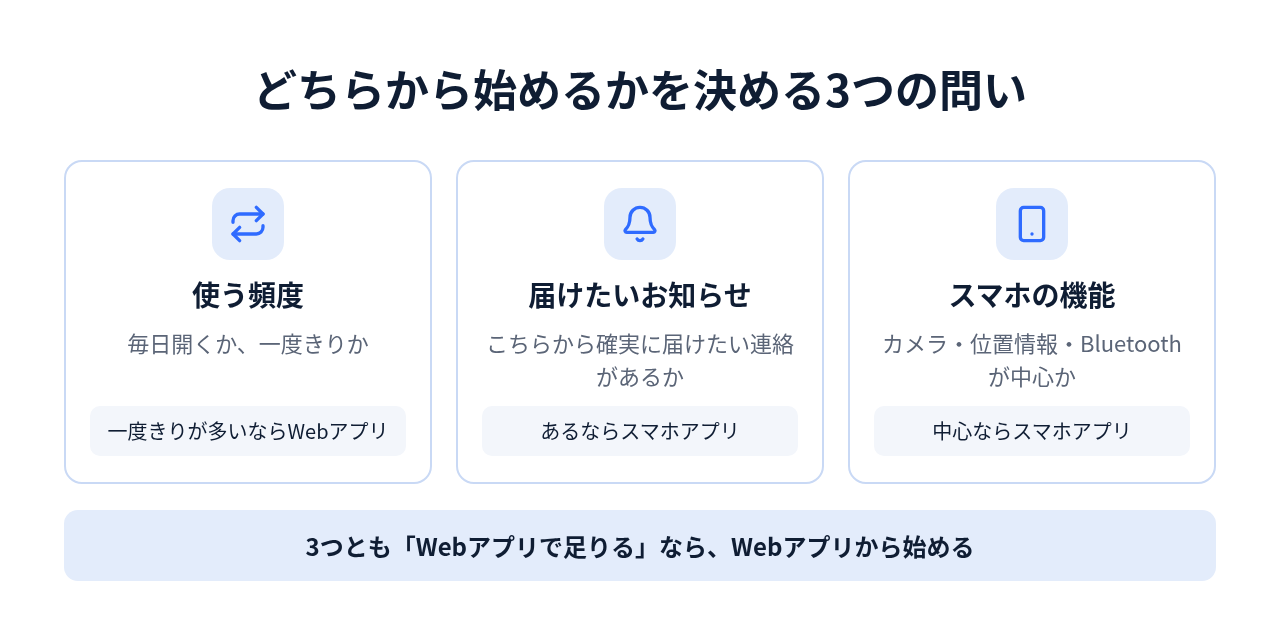
始め方は、機能の一覧よりも、使う人の場面から考えると決めやすくなります。私たちは、次の3つを最初に確かめています。
1. どのくらいの頻度で使うか
毎日のように開くサービスなら、ホーム画面にスマホアプリがあることが、使い続けてもらう助けになります。反対に、年に数回、あるいは一度だけ使うサービスなら、インストールしてもらうこと自体が負担になります。一度きりの利用が多いなら、Webアプリのほうが使う人にとって楽です。
2. こちらから届けたいお知らせがあるか
支払いのご案内や予約の前日のお知らせなど、こちらから届けたい連絡があるかどうかも分かれ目です。メールは見てもらえないことがあります。大事なお知らせを確実に届けたいなら、プッシュ通知を使えるスマホアプリが向いています。
3. スマホの機能が欠かせないか
カメラで撮った写真を送る、位置情報を使う、Bluetoothで機器とつなぐといった機能がサービスの中心にあるなら、スマホアプリで作るほうが進めやすくなります。入力や確認が中心で、パソコンからも使ってほしいサービスなら、Webアプリが向いています。
3つとも「Webアプリで足りる」なら、Webアプリから始めるのが基本です。どれか1つでも「スマホアプリでないと困る」理由がはっきりしているなら、最初からスマホアプリを考えます。
Webアプリから始めるのが向いているケース
- まず反応を確かめたい新しいサービス:URLを送るだけで試してもらえ、直したい点が見つかればすぐに反映できます。必要な機能に絞って公開し、使われ方を見て次を決める進め方は「MVP開発とは?意味と進め方、最初に作る機能の絞り方」で整理しています。
- 使う頻度が低い、または一度きりのサービス:インストールの手間がないことが、そのまま使いやすさになります。
- パソコンからも使われるサービス:管理画面や申し込みの画面など、パソコンで操作することが多い場面は、Webアプリで1つにまとめられます。
スマホアプリから始めるのが向いているケース
- 毎日のように使うサービス:予約、記録、会員証など、日常的に開くものは、ホーム画面にあることが価値になります。
- お知らせを確実に届けたいサービス:プッシュ通知が、サービスの中心的な役割を持つ場合です。
- スマホの機能が中心のサービス:カメラ、位置情報、Bluetoothなどを使う場合です。
スマホアプリで始めるときは、公開後もストアの提出条件やOSの更新に合わせた対応が続きます。運用の中身は「スマホアプリ公開後の運用とOS追従の考え方」でまとめています。公開後にかかるお金も含めた費用の全体像は、スマホアプリの費用相場と内訳をまとめた記事で整理しています。
Webアプリで始めて、あとからスマホアプリにする進め方
最初はWebアプリで公開し、使われ方を見てからスマホアプリを足す進め方もあります。進め方は、次の流れが基本です。
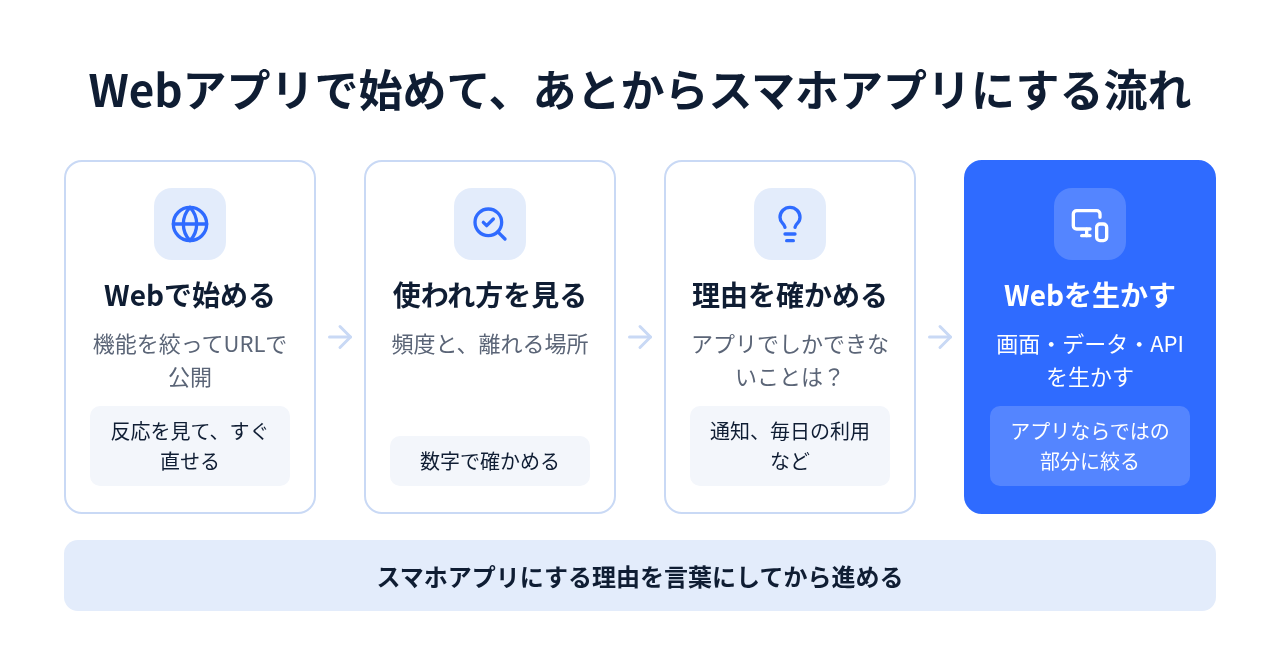
- Webアプリで始める:必要な機能に絞って公開し、URLで使ってもらいます。
- 使われ方を見る:どの機能が、どのくらいの頻度で使われているか、どこで使うのをやめているかを確かめます。
- スマホアプリにする理由を確かめる:プッシュ通知で届けたい連絡がある、毎日開いてもらいたいなど、スマホアプリでないとできないことを言葉にします。理由がはっきりしないなら、Webアプリのまま改善を続けるほうがよい場合もあります。
- Webを生かしてスマホアプリにする:すでにあるWebの画面やデータ、APIを生かして、スマホアプリならではの部分に開発を絞ります。
注意したいのは、Webサイトを包んだだけのスマホアプリは、ストアの審査で通らないことがある点です。AppleのApp Store審査ガイドラインには、「再パッケージしたWebサイトの域を超える機能、コンテンツ、UIを含めてください」とあります(App Store Reviewガイドライン 4.2 最低限の機能)。Webの画面を生かす場合も、プッシュ通知など、スマホアプリとして使う理由になる機能を持たせておく必要があります。
あとからスマホアプリにする可能性があるなら、Webアプリを作る段階で、画面と裏側の処理(API)を分けておくと、スマホアプリから同じデータを使いやすくなります。
LiveWitの場合
LiveWitは、Webアプリ開発とスマホアプリ開発の両方を手がけています。公開している事例のうち、2つは、ちょうど逆の判断をしたものです。
Future Mobile様の事例では、日本で暮らす外国人向けの通信サービスで、契約の確認や手続きはすでにWebのマイページで行われていました。支払いのご案内などをメール中心で送っていて、届きにくいことが課題でした。そこで、Webのマイページはそのまま生かし、FlutterとWebViewでマイページを表示するスマホアプリを作って、プッシュ通知でお知らせを直接届けられるようにしました。手続きの画面を変えるときも、Web側を直せばアプリにも反映されます。Webで始めていたサービスに、届けたいお知らせという理由がはっきりあったため、スマホアプリを足した例です。
一方、結婚式のライブ配信サービス「myLIVE wedding」の事例では、スマホアプリではなくWebアプリを選びました。ゲストは、結婚式の当日に一度だけ見る人が多いためです。共有されたURLを開くだけで、アプリのインストールもログインもなしに視聴できる作りにしました。
どちらも、機能の多さではなく、使う人がどんな場面で使うかから始め方を決めています。進め方は「Webアプリ開発」「スマホアプリ開発」のページに載せています。どちらで始めるか決まっていない段階でも、相談できます。
よくある質問
Webアプリとスマホアプリを、最初から両方作るべきですか?
最初から両方を作ると、作る量と、公開後に直す量が増えます。使われ方がまだ分からない段階なら、どちらか一方で始めて、反応を見てからもう一方を考えるほうが、費用を段階に分けて出せます。
WebアプリをiPhoneのホーム画面に置くことはできますか?
できます。Safariの共有メニューから「ホーム画面に追加」を選ぶと、ホーム画面にアイコンを置けます。iOS 16.4以降は、ホーム画面に追加したWebアプリからプッシュ通知を受け取ることもできます。ただし、使う人に追加してもらう手間があります。
作ったWebアプリを、そのままストアに出せますか?
Webサイトを包んだだけの形では、審査で通らないことがあります。AppleのApp Store審査ガイドラインでは、再パッケージしたWebサイトの域を超える機能やUIを求めています。Webの画面を生かす場合も、プッシュ通知などスマホアプリならではの機能を組み合わせて考えます。
まとめ
- Webアプリは、URLを開くだけで使え、自分たちのタイミングで直せます。反応を確かめたい段階や、使う頻度が低いサービスに向いています。
- スマホアプリは、ホーム画面に置いてもらえ、プッシュ通知で直接お知らせを届けられます。毎日使うサービスや、スマホの機能が中心のサービスに向いています。
- どちらから始めるかは、使う頻度、届けたいお知らせ、スマホの機能の3つで考えます。
- Webアプリで始めてあとからスマホアプリにするなら、Webの画面やデータを生かせる作りにしておき、スマホアプリにする理由を言葉にしてから進めます。
この記事の執筆者

鷺直昇平
株式会社LiveWit 代表取締役
エンジニア出身。事業会社で、基幹システムの刷新や新規事業の立ち上げをPM・事業責任者として担ってきました。現在は代表として、企業のシステム開発やDXを支援しています。